Je agenda
Vrije dagen en pauzes in je agenda
Ga je met vakantie, moet je naar de tandarts of wil je elke dag om half een even eten? Blokkeer vrije dagen en pauzes in je agenda, dan krijgen klanten die tijden niet te zien op je boekingspagina.
30 dagen gratis · geen betaalgegevens nodig · geen commissie
Hoe blokkeer je een vrije dag of vakantie?
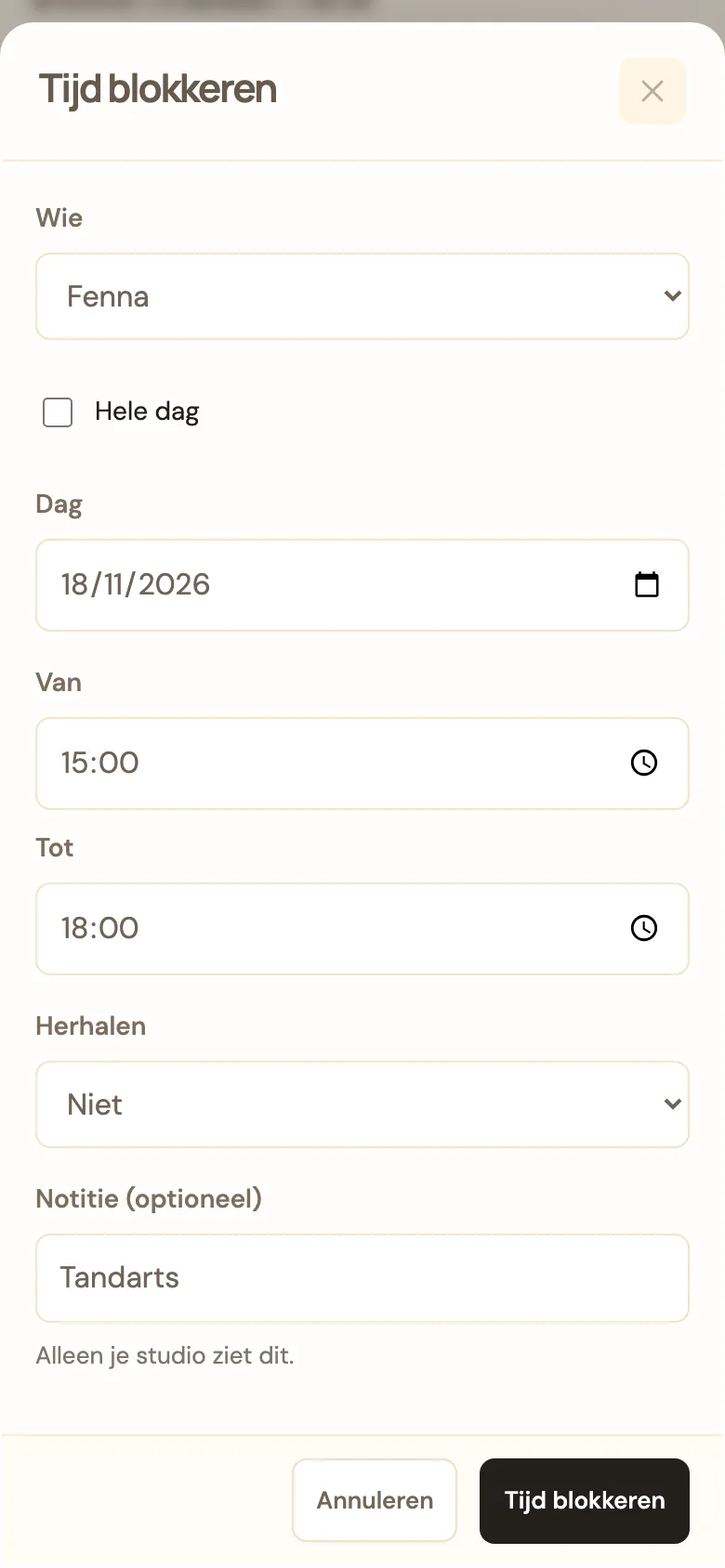
In de online agenda staat naast Nieuwe afspraak de knop Tijd blokkeren. Op een telefoon vind je hem onder de plusknop. Je kiest drie dingen en slaat op:
- Wie: één persoon uit je team, of Iedereen. Werk je op meer locaties, dan kies je ook de locatie, of Alle locaties.
- Wanneer: een hele dag of meer dagen achter elkaar, van een eerste tot en met een laatste dag. Of één dag met een begin- en eindtijd, zoals van 13:00 tot 17:00. Hoogstens een jaar tegelijk.
- Een notitie, als je wilt: ‘Vakantie’, ‘Tandarts’, ‘Cursus’. Alleen je studio ziet die, je klanten niet.
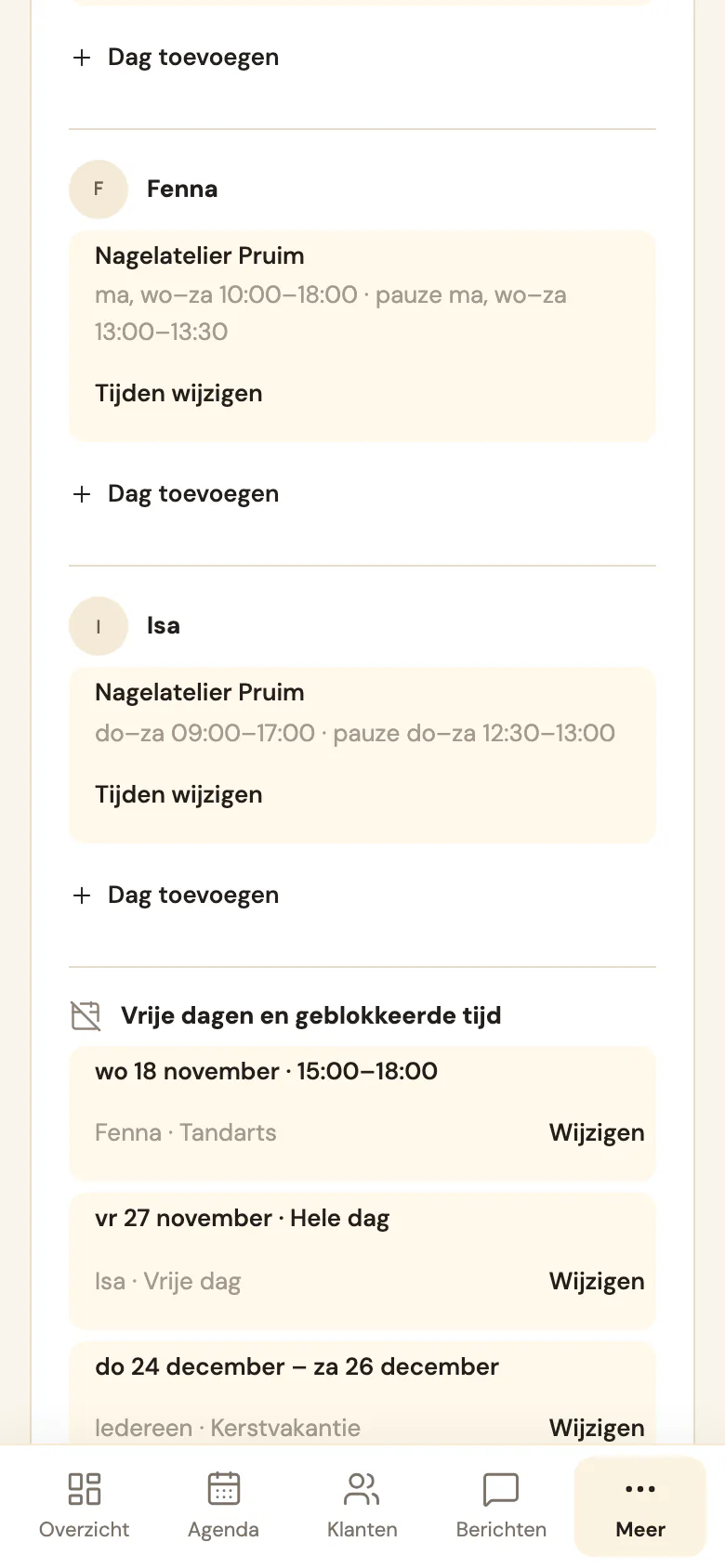
Hetzelfde vind je bij Instellingen › Beschikbaarheid, onder je werktijden: daar staat alles wat nog komt onder Vrije dagen en geblokkeerde tijd, met een knop om het te wijzigen. Een blokkade verwijderen kan ook; dan zijn die tijden weer te boeken.
Wat zien je klanten?
Niets van de reden, alleen dat er geen tijd is. Op je boekingspagina verdwijnen de tijden die in een blokkade vallen. Een dag zonder vrije tijden slaat de knop Volgende dag met plek over, zodat een klant niet hoeft te zoeken.
Is iedereen die vandaag op een locatie werkt de hele dag geblokkeerd, dan staat er op je pagina ‘Vandaag gesloten’. Dat geldt ook voor jezelf als je alleen werkt.
Ook jij en je team kunnen in die tijd geen gewone afspraak inplannen. Zo boek je niet per ongeluk iemand op je vrije dag.
En de afspraken die er al staan?
Die blijven staan. Prenuvio verzet of annuleert nooit zelf een afspraak, ook niet als je er een vakantie overheen zet. Vallen er afspraken in de tijd die je blokkeert, dan zie je ze eerst onder elkaar: de dag, de tijd en de klant. Je kiest Toch opslaan of Terug.
Daarna verzet of annuleer je die afspraken zelf. Je klant krijgt dan een e-mail met de nieuwe tijd of het bericht dat de afspraak niet doorgaat, zoals altijd. Zo werken de e-mails aan je klanten.
Een vaste pauze per dag
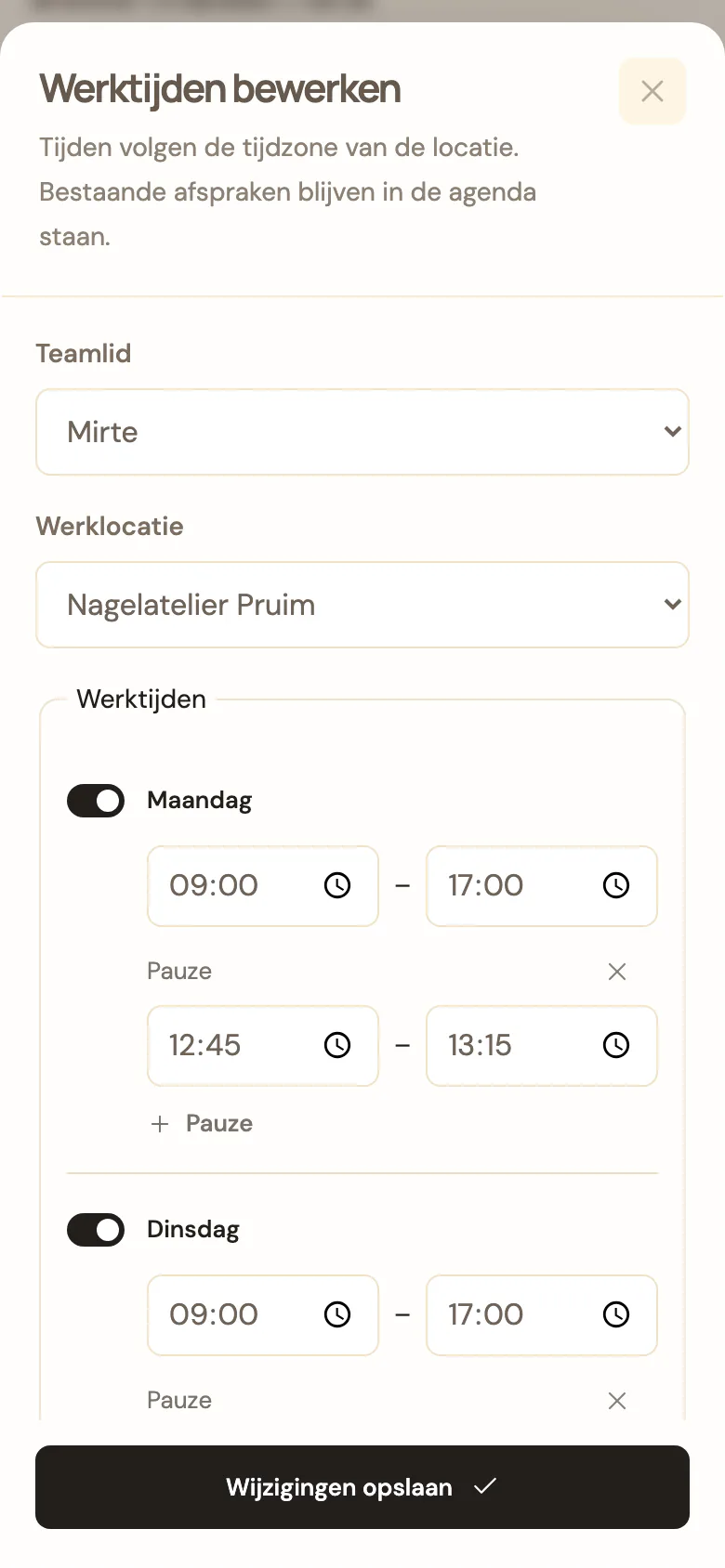
Lunch je elke dag van half een tot een, of wil je tussen twee lange behandelingen even zitten? Geef elk teamlid een vaste pauze per werkdag. Dat doe je bij Instellingen › Beschikbaarheid, bij de werktijden: elke open dag heeft een knop + Pauze.
Een pauze ligt altijd binnen de werktijden van die dag, met één pauze per dag. Je kunt per dag een andere tijd kiezen, of de werktijden met pauze naar alle open dagen kopiëren.
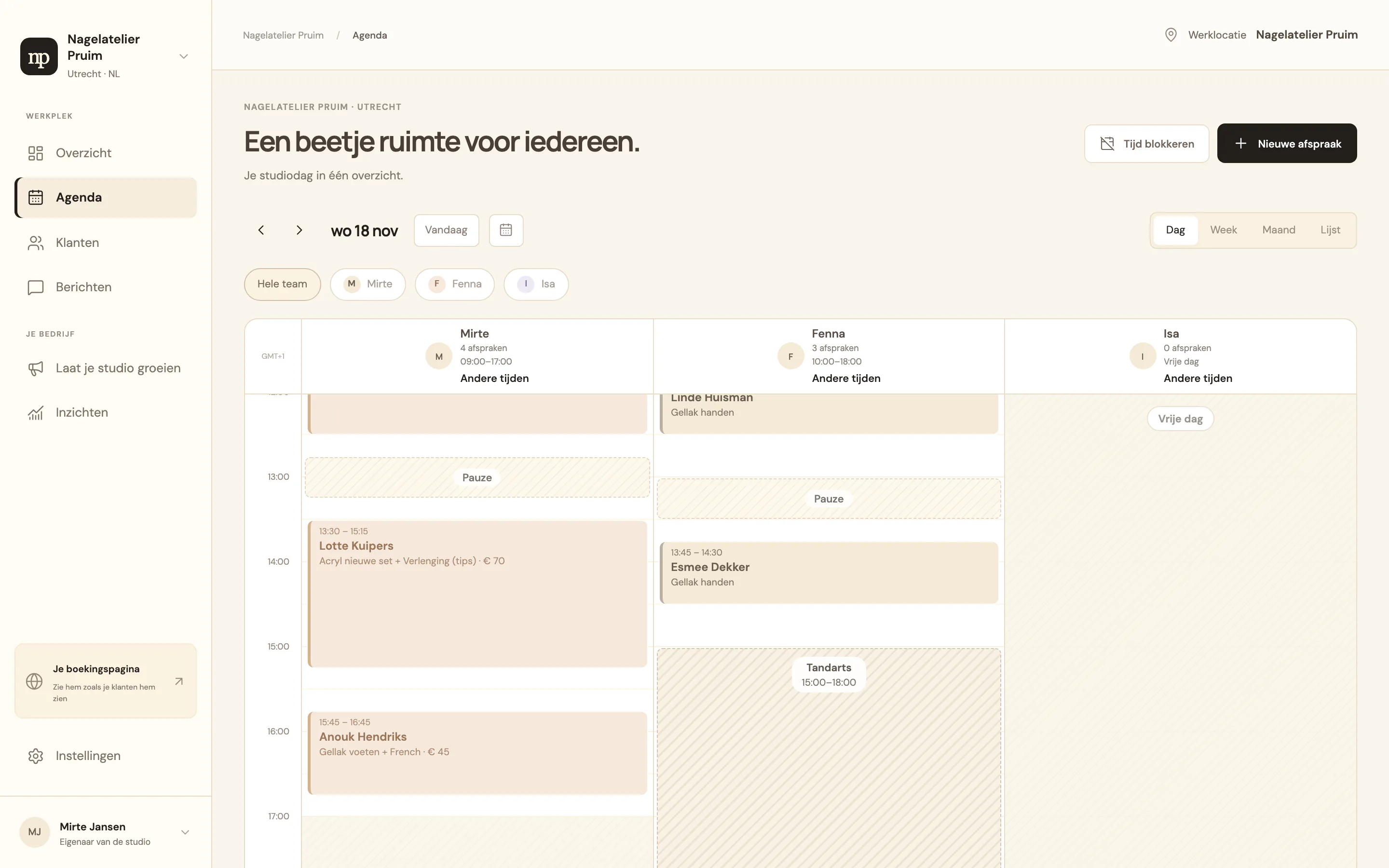
Klanten kunnen niet in een pauze boeken. Een behandeling van een uur past dus niet om twaalf uur als je pauze om half een begint; de eerstvolgende tijd begint als je pauze voorbij is. In de dag- en weekweergave van je agenda zie je de pauze als een rustige gearceerde strook.
Afspraken die al in die tijd stonden, blijven staan. Ook hier verzet je zelf wat niet meer past.
Toch een klant buiten je werktijden?
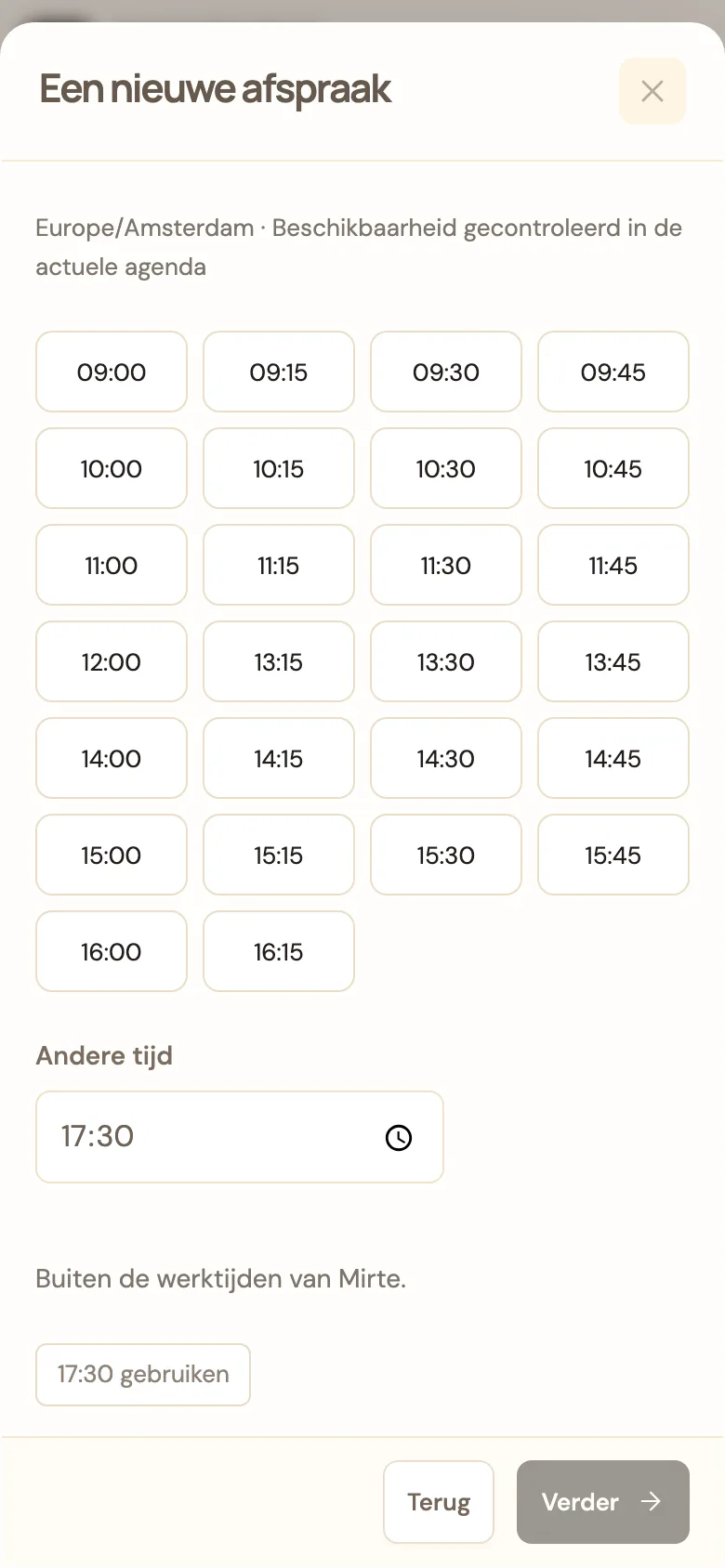
Soms wil je een vaste klant op zaterdagochtend helpen, ook al werk je dan niet. Als eigenaar kun je bij een nieuwe afspraak of bij verzetten onder de vrije tijden Andere tijd kiezen. Je typt een tijd, in stappen van vijf minuten.
Prenuvio zegt eerst wat die tijd betekent, bijvoorbeeld ‘Buiten de werktijden van Iris.’, ‘Dit valt in de pauze van Iris.’ of ‘Dit valt in geblokkeerde tijd.’. Je kiest de tijd daarna zelf. Een tijd over een andere afspraak van die persoon, een tijd die al voorbij is of een afspraak die na middernacht doorloopt, kan niet.
Verder werkt zo’n afspraak als elke andere: met extra’s, de juiste duur, de prijs en de bevestiging per e-mail. Teamleden en klanten hebben deze keuze niet.
Wat het wel en niet doet
Wat het is
- Vrije dagen, vakanties en losse uren blokkeren, voor één persoon of voor iedereen
- Per locatie of voor alle locaties tegelijk
- Een vaste pauze per werkdag per teamlid
- Een notitie die alleen je studio ziet
- Als eigenaar toch boeken buiten je werktijden, na een duidelijke melding
Wat het niet is
- Geen terugkerende blokkade, zoals elke eerste maandag van de maand: je zet elke keer een nieuwe
- Geen meer dan één pauze per dag
- Afspraken worden niet vanzelf verzet of geannuleerd
- Geen koppeling met Google Agenda, Apple Agenda of Outlook
Vragen over vrije dagen en pauzes
Kunnen mijn collega’s zelf hun vrije dagen invoeren?
Nee. Tijd blokkeren en de werktijden met pauzes stel je als eigenaar in. Je collega’s zien de blokkades wel in de agenda, zodat ze weten wie er wanneer is.
Ik ben twee weken met vakantie. Moet ik elke dag apart blokkeren?
Nee. Kies Hele dag en vul de eerste en de laatste dag in. Alles daartussen is in één keer geblokkeerd.
Wat als een klant al geboekt had op mijn vrije dag?
Dan zie je die afspraak voordat je opslaat. Ze blijft staan tot je haar zelf verzet of annuleert; je klant krijgt dan een e-mail.
Zien klanten waarom ik er niet ben?
Nee. De notitie is alleen voor je studio. Wil je je klanten iets laten weten, zoals ‘Van 23 tot en met 30 december zijn we met vakantie’, zet dat dan in de balk bovenaan je boekingspagina.
Hoe zie ik mijn vrije dagen in de maand?
In de maandweergave is een dag waarop niemand werkt of iedereen geblokkeerd is gearceerd, met Gesloten. Een dag met een deel geblokkeerde tijd krijgt een klein teken bij de datum.
Je eerste klant kan vanavond nog boeken.
30 dagen gratis · geen betaalgegevens nodig · geen commissie