Votre agenda
Agenda en ligne pour votre salon
Un agenda en ligne pour votre salon, qui se remplit tout seul : les réservations en ligne y arrivent d’elles-mêmes, à côté des rendez-vous que vous notez vous-même. Par jour, par semaine, par mois ou en liste, sur votre GSM comme sur l’ordinateur du salon.
30 jours gratuits · sans données de paiement · sans commission
Que voyez-vous dans l’agenda en ligne ?
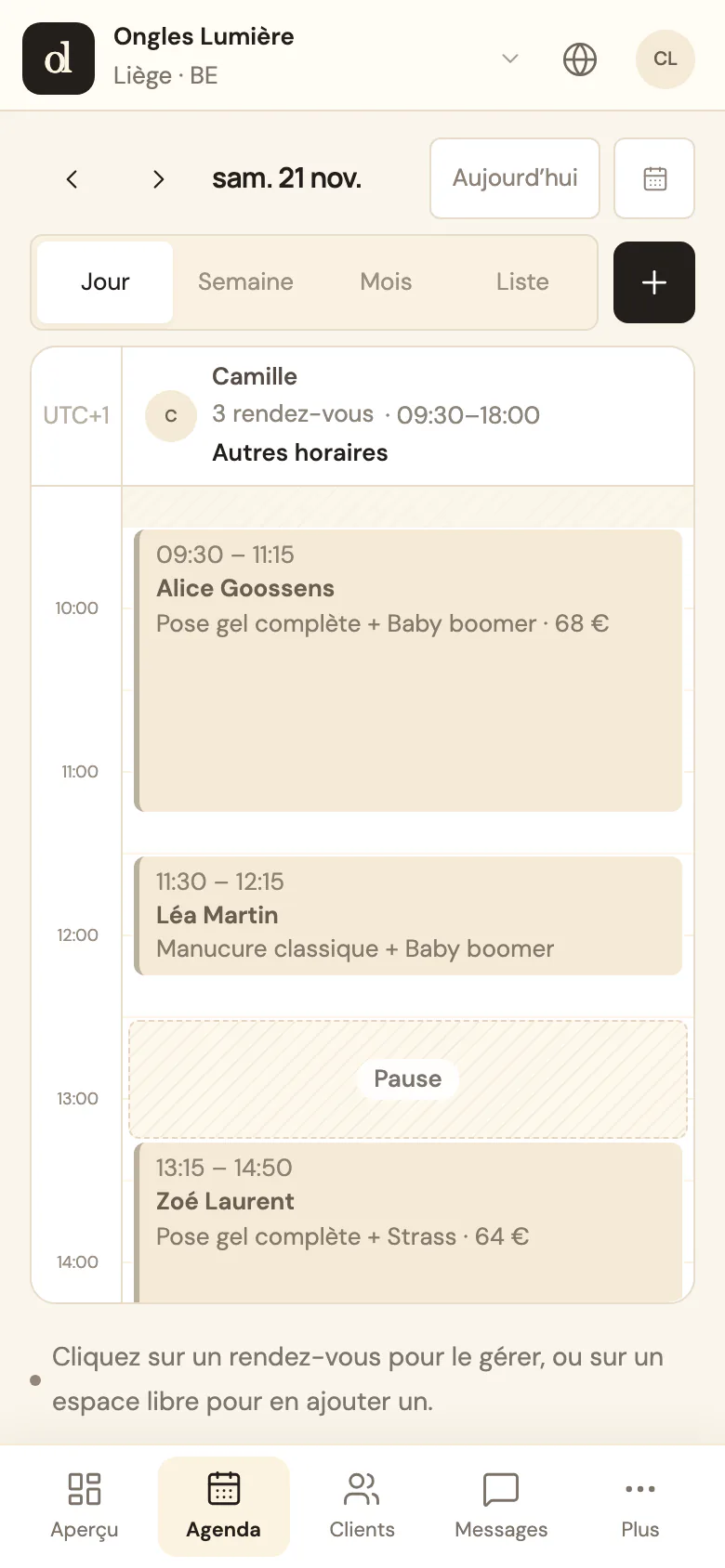
En haut, vous choisissez Jour, Semaine, Mois ou Liste. L’agenda retient sur chaque appareil la vue que vous avez utilisée en dernier.
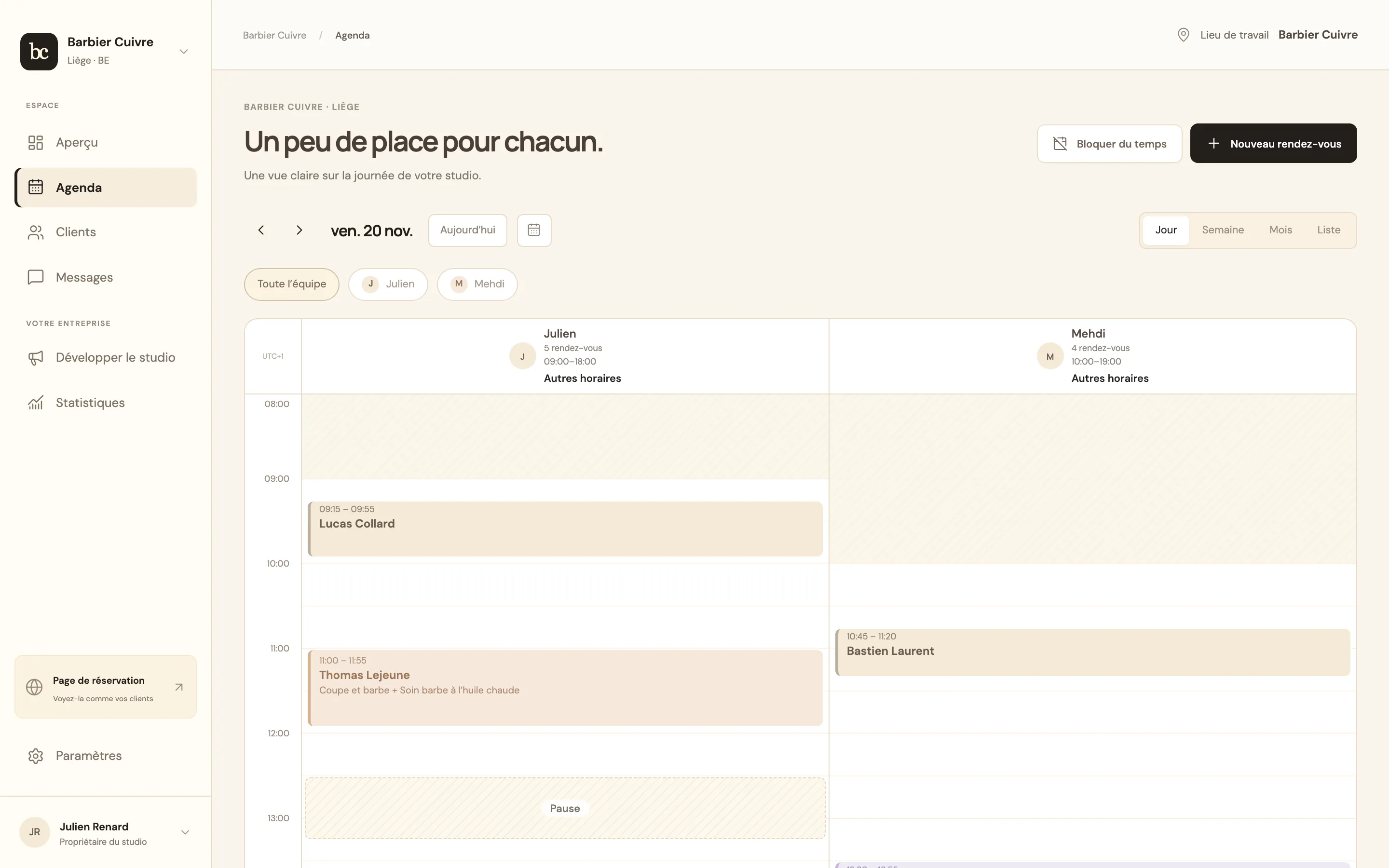
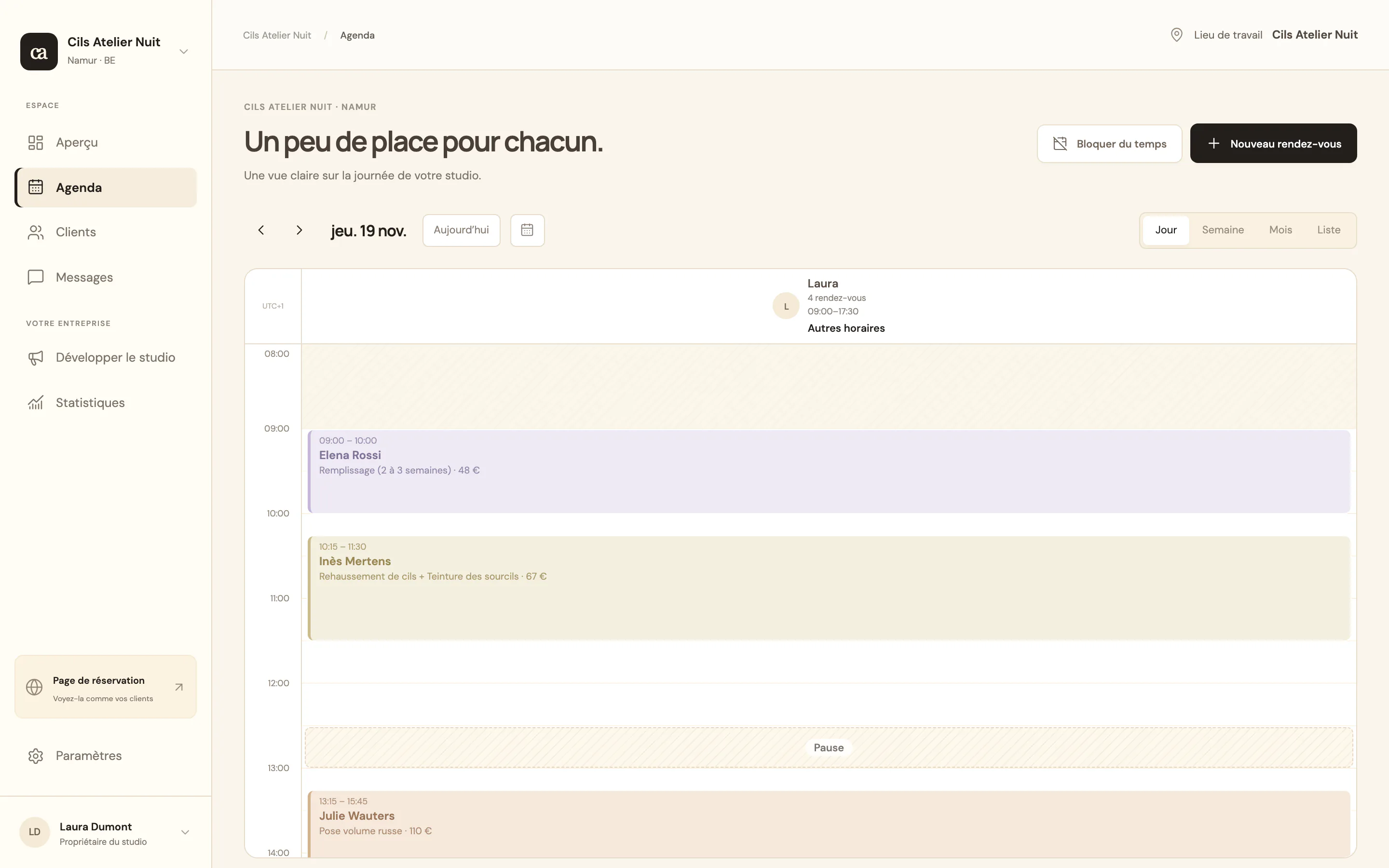
- Jour : une colonne par personne de l’équipe, avec les heures à gauche. En dehors des horaires de quelqu’un, sa colonne est hachurée ; aujourd’hui, une ligne montre l’heure qu’il est. Pour chaque rendez-vous : l’heure, le client, la prestation avec ses suppléments et, à partir d’une heure, le prix.
- Semaine : du lundi au dimanche. Touchez un jour pour le voir en détail.
- Mois : tout le mois, semaine par semaine, avec le nombre de rendez-vous par jour. Un jour où personne ne travaille apparaît hachuré, comme fermé.
- Liste : les rendez-vous d’une journée les uns sous les autres, à filtrer sur Attendu, Arrivé et Terminé.
Chaque rendez-vous dit en un mot où il en est : arrivé, terminé, annulé ou absent. Ce qui est payé est marqué à part. Un rendez-vous annulé devient une fine bande sur le côté, pour que le créneau paraisse libre.
Une journée avec l’agenda
Les réservations en ligne arrivent toutes seules
Quand un client réserve sur votre page de réservation, le rendez-vous est dans votre agenda. Un agenda ouvert se met à jour toutes les quinze secondes. Vous voulez aussi un e-mail à chaque réservation ? Activez-le.
Noter vous-même un rendez-vous
Une cliente appelle ou vous écrit ? Touchez un quart d’heure libre dans les horaires de quelqu’un. La date, l’heure et la personne sont déjà remplies ; vous choisissez la prestation dans vos catégories, comme vos clients les voient. Une habituée veut venir juste après la fermeture ? En tant que propriétaire, vous choisissez Autre heure. L’adresse e-mail n’est pas obligatoire, mais sans elle votre cliente ne reçoit pas de confirmation.
Le client arrive
Ouvrez le rendez-vous et choisissez Arrivée. Une erreur ? Vous revenez en arrière. La prestation est finie ? Choisissez Terminer : voici comment.
Déplacer ou annuler
Le créneau ne convient plus ? Déplacez le rendez-vous. Votre client reçoit un e-mail avec la nouvelle heure et un nouveau fichier calendrier. Si vous annulez, il est prévenu aussi.
Sur les écrans : des salons et des clients inventés, dans l’application réelle.
Terminer un rendez-vous avec ce qui a été payé
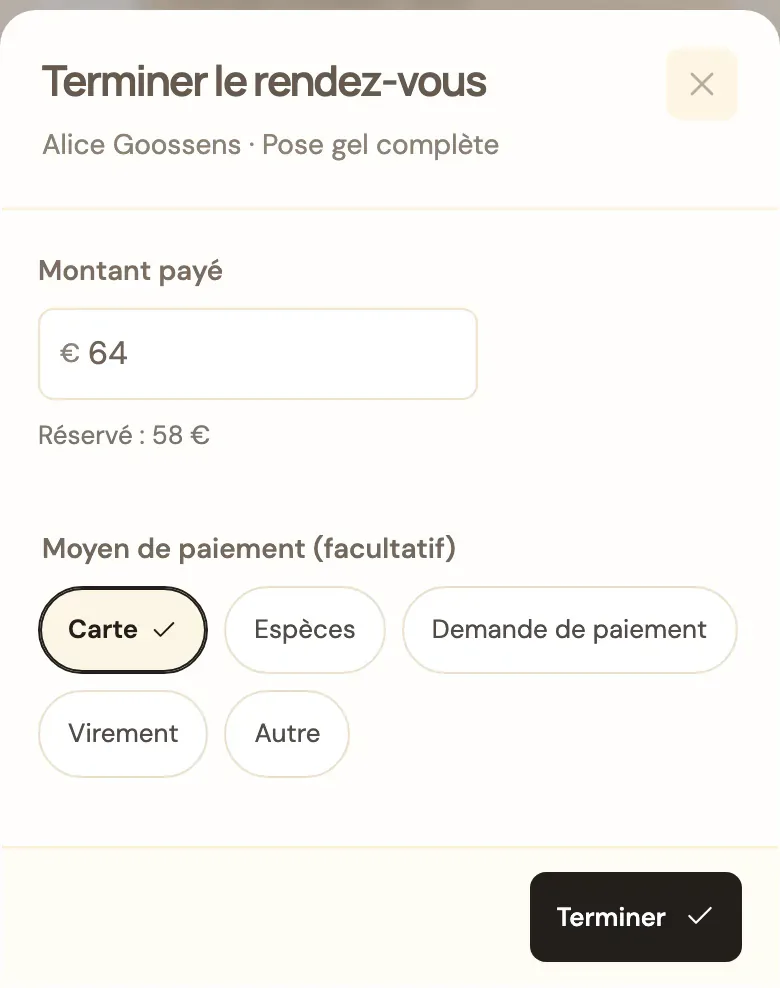
La prestation est finie ? Ouvrez le rendez-vous et choisissez Terminer. Le montant réservé est déjà rempli, suppléments compris. Votre cliente a ajouté quelque chose sur place, ou vous lui avez fait un prix ? Corrigez le montant : Prenuvio affiche alors en petit ce qui était réservé, par exemple « Réservé : 58 € ».
Si vous voulez, indiquez comment elle a payé : carte, espèces, demande de paiement, virement ou autre. Ce n’est pas obligatoire. Votre cliente paie comme d’habitude, sur votre terminal Bancontact ou en espèces ; Prenuvio ne traite aucun paiement.
Le rendez-vous affiche ensuite par exemple « 64 € · carte ». Une erreur ? Modifier le montant la corrige, et Finalement pas terminé remet le rendez-vous en arrière. Votre chiffre d’affaires dans Statistiques compte ce qui a réellement été payé, pas ce qui était réservé. Votre équipe peut aussi terminer un rendez-vous ; les totaux, seuls les propriétaires les voient.
Jours de repos, congés et pauses
Vous partez une semaine, ou vous avez le dentiste jeudi après-midi ? Bloquez ce temps dans l’agenda, ou dans Paramètres › Disponibilités › Jours de repos et temps bloqué : une journée entière ou quelques heures, pour vous ou pour toute l’équipe, avec une note que seul le salon voit. Vos clients ne voient plus ces créneaux.
Des rendez-vous sont déjà pris à ce moment-là ? Prenuvio vous le signale et ils restent en place. Vous les déplacez ou les annulez vous-même, pour qu’aucun client ne disparaisse sans le savoir.
Une pause fixe se règle une fois, dans les horaires de chaque personne : par exemple tous les jours de 12 h 30 à 13 h. Personne ne peut réserver pendant ce temps.
Un client qui ne vient pas
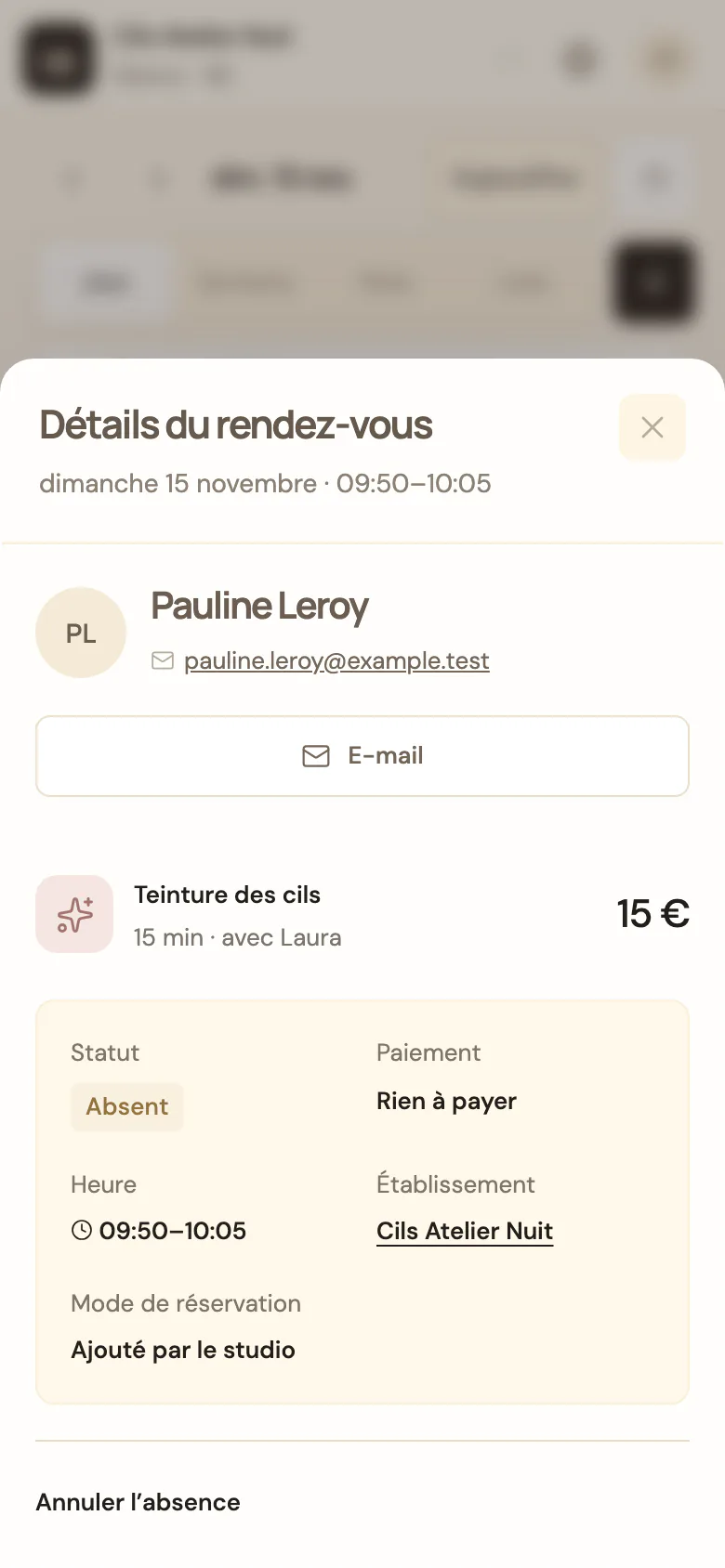
Un client ne vient pas ? Une fois l’heure de début passée, marquez le rendez-vous Absent. Le créneau est de nouveau libre. Une erreur ? Annuler l’absence revient en arrière.
Sa fiche client montre ensuite combien de fois il n’est pas venu, et Statistiques montre quelle part de vos rendez-vous a été marquée absente. Prenuvio ne facture rien au client : pas d’acompte, pas de frais d’absence. Comment éviter les rendez-vous non honorés.
En équipe ou sur plusieurs adresses
Chaque personne de l’équipe a sa colonne et ses horaires, que vous réglez dans Disponibilités. Les boutons avec les prénoms montrent une personne ou tout le monde.
Vous invitez vos collaborateurs par e-mail. Ils se connectent eux-mêmes et voient l’agenda et les clients, avec le prix de chaque rendez-vous. Les totaux, le chiffre d’affaires et les paramètres, ils ne les voient pas.
Vous travaillez sur plusieurs adresses ? Choisissez l’adresse en haut : l’agenda ne montre que les rendez-vous de cet endroit. Une adresse en plus ne coûte rien de plus.
Quand vos clients peuvent-ils réserver ?
Seulement quand quelqu’un travaille et est libre, assez longtemps pour la prestation et les suppléments choisis. Un créneau déjà pris ne peut pas être choisi. Dans Paramètres › Règles de réservation, vous réglez le reste :
- Combien de temps à l’avance on peut encore réserver. Par défaut, deux heures.
- Jusqu’à quand on peut réserver. Par défaut, quatre-vingt-dix jours à l’avance.
- Si le numéro de téléphone est obligatoire.
- Une question au moment de réserver, comme « Avez-vous du semi-permanent sur les ongles ? ». La réponse apparaît dans le rendez-vous.
- Vos conditions d’annulation, que le client lit avant de confirmer.
Après la réservation, votre client reçoit une confirmation et un rappel par e-mail, et peut annuler ou déplacer son rendez-vous en ligne jusqu’au moment que vous choisissez. Ce que cela donne par métier : pour un salon de coiffure, pour un barbier ou pour une onglerie.
Ce que l’agenda ne fait pas
Ce qu’il fait
- Jour, semaine, mois et liste, par personne et par adresse
- Jours de repos, temps bloqué et pause fixe
- Réservations en ligne et rendez-vous notés par vous au même endroit
- Arrivée, terminer avec ce qui a été payé, déplacer et annuler
- Fonctionne dans le navigateur et sur l’écran d’accueil
Ce qu’il ne fait pas
- Pas de synchronisation avec Google Agenda, Apple ou Outlook : votre client reçoit un fichier calendrier par rendez-vous
- Pas de rappels par SMS
- Pas d’application dans l’App Store ou le Play Store
Questions sur l’agenda en ligne
L’agenda fonctionne-t-il sur mon GSM ?
Oui. Prenuvio fonctionne dans le navigateur de votre téléphone, de votre tablette et de votre ordinateur. Ajoutez-le à votre écran d’accueil : il s’ouvre alors comme une application, sans barre d’adresse.
Un client peut-il réserver deux fois le même créneau ?
Non. En ligne, un client ne voit que les créneaux encore libres chez la personne qui fait la prestation.
Puis-je noter un client qui n’a pas d’adresse e-mail ?
Oui. Quand vous notez vous-même un rendez-vous, l’adresse e-mail est facultative. Ce client ne reçoit alors ni confirmation, ni rappel, ni changement par e-mail.
Mes collaborateurs voient-ils ce que je gagne ?
Non. Ils voient l’agenda, les clients et le prix de chaque rendez-vous. Les totaux, le chiffre d’affaires, les analyses et les paramètres, seuls les propriétaires les voient.
Combien coûte l’agenda ?
Il est compris dans le prix, comme la réservation en ligne et les e-mails à vos clients : 12,99 € par mois, 8,99 € par personne en plus, HTVA. Voir les tarifs.
Votre première cliente peut réserver dès ce soir.
30 jours gratuits · sans données de paiement · sans commission