Changer de système
Changer de logiciel : vos clients et rendez-vous avec vous
Changer de logiciel de réservation sans tout retaper : vous importez vous-même vos clients et vos rendez-vous à venir dans Paramètres › Changer de système, depuis un fichier CSV ou des lignes copiées d’un tableur. En quelques minutes, et vous voyez tout avant que rien ne soit enregistré.
30 jours gratuits · sans données de paiement · sans commission
Que pouvez-vous reprendre de votre ancien logiciel ?
Deux choses : votre liste de clients et vos rendez-vous à venir. Ce sont elles qui font tourner le salon dès le premier jour : vos habituées ont leur fiche, et les rendez-vous déjà pris restent dans l’agenda, chez la bonne personne, à la bonne heure.
Votre liste de prix, vous la faites lire par Prenuvio à part, en collant le texte, en la photographiant ou en donnant l’adresse de votre site. L’IA en fait des prestations avec catégories, durées et prix, que vous relisez. Les rendez-vous importés se relient ensuite à ces prestations.
Comment se passe l’import ?
Exportez depuis votre ancien logiciel
Cherchez dans votre ancien système un bouton Exporter, Télécharger ou Rapports. Il vous donne en général un fichier CSV de vos clients, et parfois un autre de vos rendez-vous. Vous avez un tableur ? Enregistrez-le d’abord en CSV : dans Excel, Fichier › Enregistrer sous › CSV UTF-8.
Commencez par vos clients
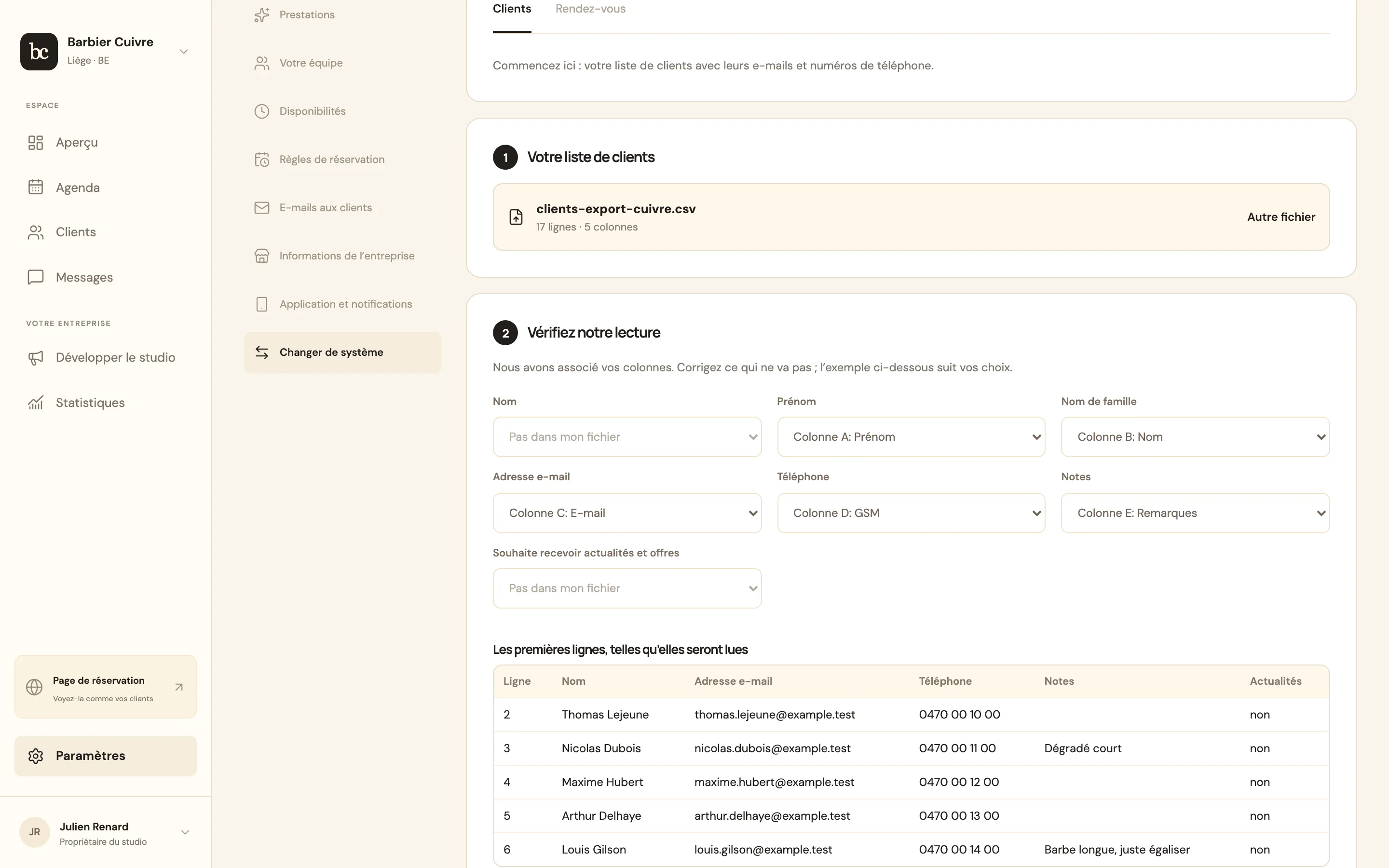
Dans Prenuvio, ouvrez Paramètres › Changer de système. Choisissez votre fichier, un .csv, .tsv ou .txt jusqu’à 2 Mo et 5 000 lignes, avec les noms de colonnes sur la première ligne. Ou collez simplement des lignes copiées d’un tableur, avec les noms de colonnes au-dessus.
Vérifiez notre lecture
Prenuvio associe vos colonnes, qu’elles s’appellent « Nom », « Naam » ou « Name ». Une colonne mal reconnue ? Vous la corrigez, et l’exemple en dessous suit votre choix. Un format de date ambigu, comme 03/04 ? Prenuvio vous demande de quelle date il s’agit.
Regardez ce qui va se passer
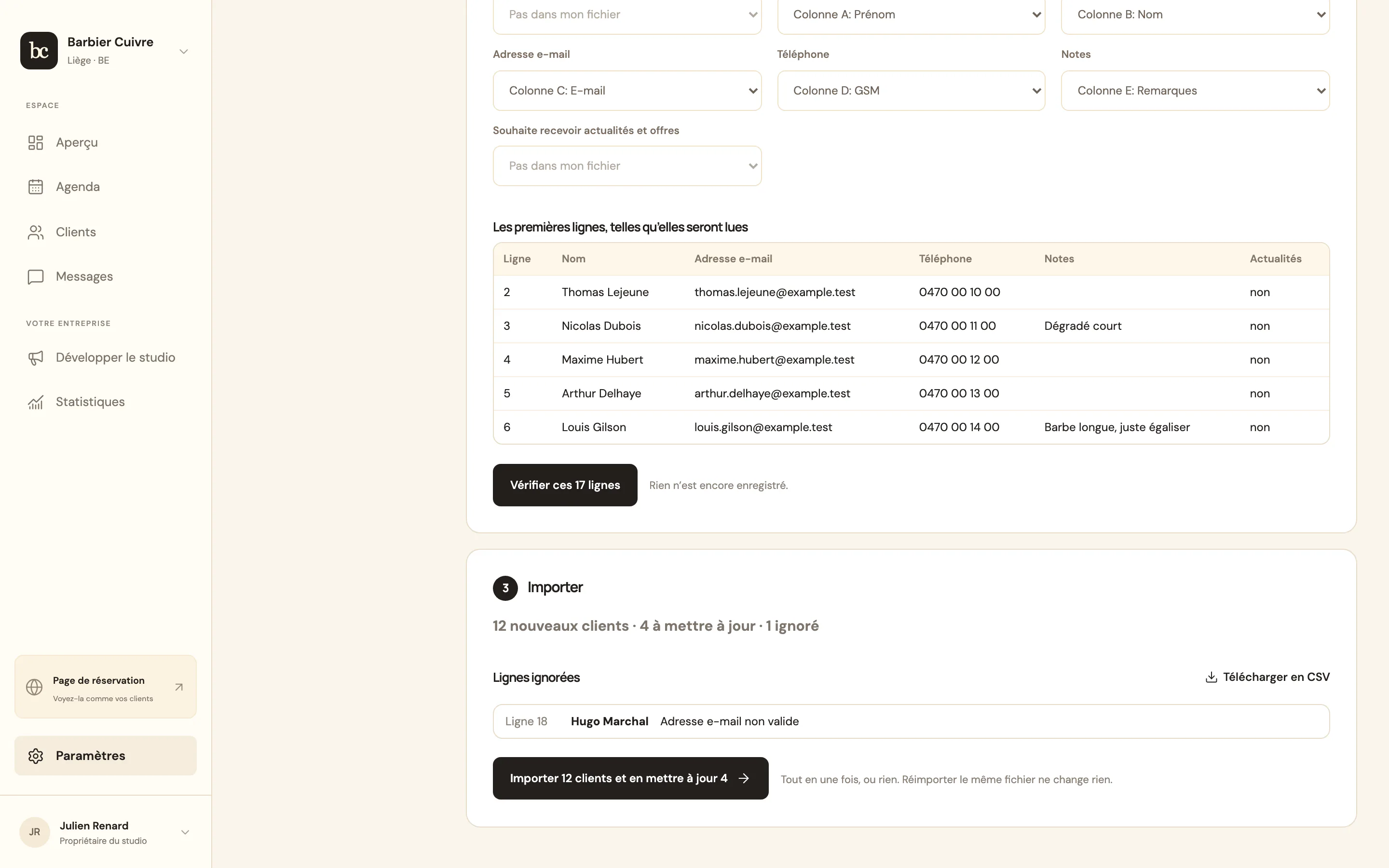
Avant tout enregistrement, vous voyez ligne par ligne ce qui sera importé, mis à jour ou laissé de côté, avec la raison. Une prestation de votre fichier ne correspond à aucune des vôtres ? Vous choisissez laquelle c’est, ou vous laissez ces rendez-vous de côté.
Importez, en une fois
L’import se fait en entier ou pas du tout : jamais à moitié. Et réimporter le même fichier ne change rien, donc vous ne créez pas de doublons en recommençant. Ensuite, faites de même avec vos rendez-vous à venir.
Vos clients reçoivent-ils un e-mail ?
Non. Un import n’envoie aucun e-mail à vos clients : ni bienvenue, ni confirmation. Personne ne remarque que vous changez de logiciel, sauf vous.
Pour les rendez-vous importés, vous choisissez si Prenuvio envoie le rappel habituel, à l’heure habituelle, aux clients qui ont une adresse e-mail. Votre ancien système envoie encore ses propres rappels ? Désactivez cette option dans Prenuvio, pour qu’une cliente ne reçoive pas deux rappels.
Vos clients ont accepté de recevoir vos actualités et offres ? Vous pouvez le cocher à l’import, seulement s’ils vous ont vraiment donné leur accord. C’est enregistré comme donné par import, par vous, à la date du jour. Sans cette case, personne ne reçoit vos newsletters.
Ce qui suit, et ce qui ne suit pas
Ce qui suit
- Vos clients : nom, e-mail, téléphone et notes
- Vos rendez-vous à venir, avec la prestation, la personne et l’heure
- L’accord pour les newsletters, si vous le cochez
- Un fichier CSV, TSV ou texte, ou des lignes collées d’un tableur
Ce qui ne suit pas
- Pas de fichier Excel directement : enregistrez-le d’abord en CSV
- Pas de rendez-vous passés : ils restent dans votre ancien logiciel
- Pas d’historique des paiements ni de reçus
- Pas de produits ni de stock
- Pas d’import en un clic depuis un autre logiciel : vous partez d’un fichier
Vous préférez qu’on vous aide ?
Écrivez à [email protected] en indiquant le logiciel que vous utilisez aujourd’hui. L’équipe Prenuvio vous aide gratuitement, par e-mail : où trouver l’export, quel fichier envoyer, comment relire le résultat. C’est votre ancien logiciel qui décide de ce que contient le fichier ; nous ne pouvons pas reprendre ce qu’il ne vous donne pas.
Le reste se met en place en parallèle : vos horaires, votre équipe et votre propre page de réservation. Vous pouvez tout préparer pendant les 30 jours d’essai, sans donner de données de paiement, et faire basculer vos clients quand vous êtes prête ou prêt.
Selon votre métier, voyez ce qui change au quotidien : pour un salon de coiffure, pour une onglerie, pour un institut de beauté ou pour un barbier. Et pour un salon belge, ce qu’il en est de la TVA et de la caisse : Prenuvio pour les salons en Belgique.
Vos questions sur le changement de logiciel
Mon ancien logiciel n’a pas d’export. Que faire ?
Demandez à votre ancien fournisseur une copie de vos données : vos clients vous appartiennent. Si vous recevez un tableur, enregistrez-le en CSV. Sinon, écrivez-nous : nous regardons avec vous ce qui est possible.
Combien de temps prend l’import ?
Quelques minutes pour quelques centaines de clients : choisir le fichier, vérifier les colonnes, regarder le résultat, importer. Un fichier de plus de 5 000 lignes ? Divisez-le et importez les morceaux l’un après l’autre.
Et si je me trompe de colonne ?
Vous le voyez avant d’importer, dans l’exemple qui suit vos choix. Et comme réimporter le même fichier ne change rien, vous pouvez corriger votre fichier et recommencer sans créer de doublons.
Les rendez-vous passés et les paiements sont-ils perdus ?
Ils restent dans votre ancien logiciel, que vous pouvez garder en lecture le temps qu’il faut. Prenuvio n’importe que les rendez-vous à venir. Téléchargez votre ancien historique avant de résilier.
Combien coûte l’aide pour changer ?
Rien. L’aide par e-mail est gratuite, et l’import lui-même est compris dans le prix : 12,99 € par mois pour une personne, 8,99 € par personne en plus, HTVA. Voir les tarifs.
Votre première cliente peut réserver dès ce soir.
30 jours gratuits · sans données de paiement · sans commission